
CBZ와 ZIP 만화 챕터를 번역하는 방법
2026년 11월 20일AI Manga Translator
CBZ와 ZIP 파일의 페이지를 순서대로 가져오고, 번역이 완료된 이미지를 내려받는 방법입니다.
만화 번역 작업 공간에서 CBZ나 ZIP 파일을 선택하면 챕터를 번역할 수 있습니다. 브라우저가 페이지 이미지를 추출하고, 확인 전에 페이지 수를 표시합니다. PDF라면 만화 PDF 번역 안내를 참고하세요.
압축 파일 준비하기
- ZIP 또는 CBZ에 JPG, PNG, WebP 이미지를 넣으세요. 파일당 최대 50페이지, 100 MB이며 한 번에 최대 5개 문서와 총 100페이지까지 선택할 수 있습니다.
- 읽는 순서대로
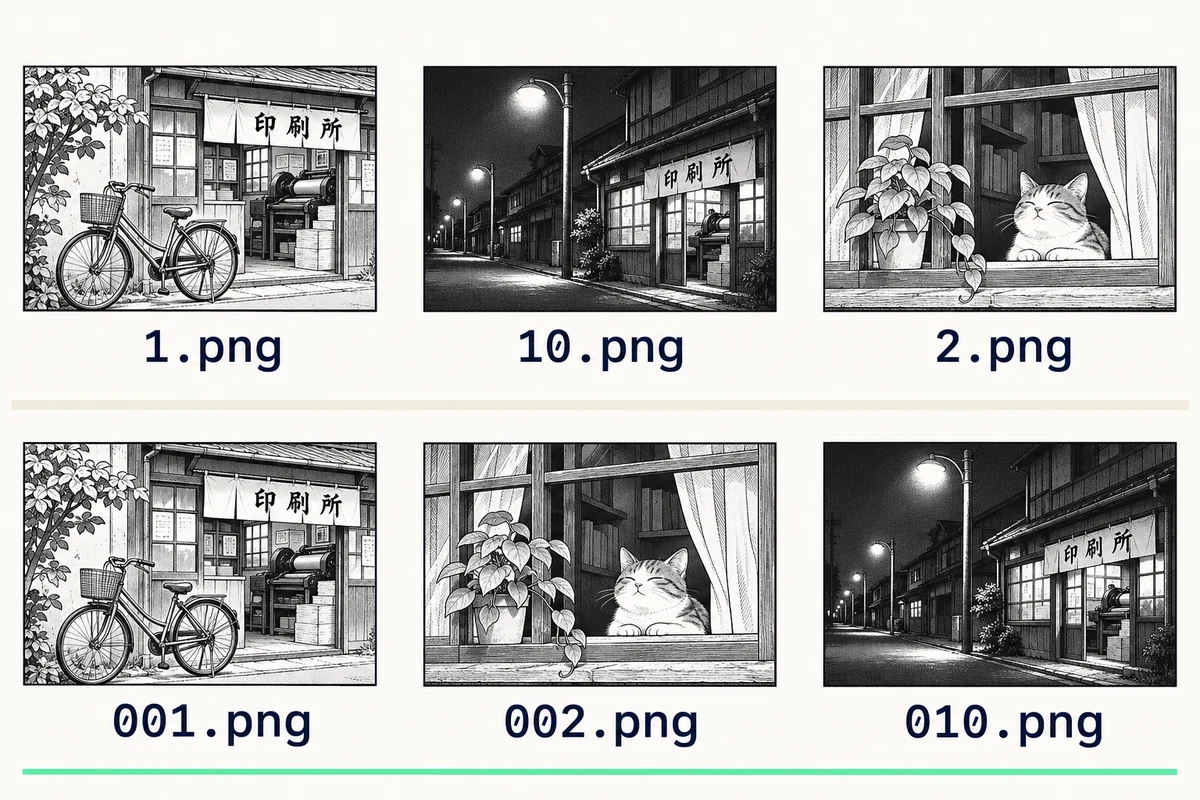
001.jpg,002.jpg,010.jpg처럼 이름을 붙이세요. 가져오기는 파일 경로의 숫자를 기준으로 페이지를 정렬합니다. 다른 방식으로 정렬하는 뷰어에서도 순서를 확인하기 쉽습니다. - CBR 파일이 있다면 로컬 압축 도구로 이미지를 추출해 일반 ZIP으로 압축하세요. 파일 확장자만 바꿔도 압축 형식은 그대로입니다.
챕터 제출과 다운로드
- 로그인 후 만화 번역 작업 공간에서 ZIP이나 CBZ를 선택하세요.
- 페이지 수와 예상 크레딧을 확인하세요. 챕터 번역에는 페이지당 1크레딧이 필요합니다. 대상 언어를 고르고 확인하세요.
- 브라우저가 페이지 이미지를 추출하고 업로드하는 동안 페이지를 열어 두세요. 대기열에 등록된 뒤에는 백그라운드에서 번역됩니다.
- 번역 내역에서 결과를 여세요. 재시도가 가능한 실패 페이지를 확인하고, 완료된 페이지를 ZIP 또는 CBZ로 내려받으세요.
다운로드할 때 번역 이미지로 새 압축 파일을 만듭니다. 기존 폴더 구조나 ComicInfo.xml 메타데이터가 필요하면 원본 파일을 보관하세요. 뷰어에서 열기 전에 원본과 번역된 쪽수를 비교하면 빠진 페이지를 확인할 수 있습니다.