
如何在 MangaDex 上直接翻译生肉漫画 浏览器实时翻译完整指南
教你如何使用 Chrome 浏览器扩展直接在 MangaDex 网页内实时翻译日漫生肉。无需手动下载图片,气泡原地无痕替换,沉浸式翻页追漫。

经常在 MangaDex 淘漫画的人,大概都经历过类似的郁闷时刻。好不容易搜到一部设定极对胃口的冷门神作,点进去一看,民间汉化组更到第二十话就弃坑停更了。后面的四五十话连载整整齐齐排在列表里,却要么是纯日文生肉,要么是完全看不懂的俄语或者巴西葡萄牙语。
遇到这种情况,过去最笨也是唯一的办法就是硬啃。一张张右键另存为,存下来几十张以哈希字符串命名的图片,拖进翻译软件翻完,还得在本地文件夹里费劲理清阅读顺序,看漫的兴致早就被折腾光了。其实现在直接在网页端原地挂载翻译层,不动原图也不破坏原站排版,就能一口气把后面的断更章节顺畅读完。
为什么扩展能在网页里做到毫无卡顿
很多人担心在网页里实时替换对白会卡死浏览器,这其实牵涉到现代单页应用的运行机理。根据 MangaDex 官方开发者文档与阅读器架构说明,其前端采用的是基于 HTML5 Canvas 与异步分块瓦片加载的轻量单页架构,图片以流式分片载入画板容器。
浏览器扩展直接挂载在当前的图片图层上方,完全用不着重新刷新页面。当你的视线停留在第三页阅读对话时,扩展程序已经在后台轻量化地预先处理第四页和第五页的内容。
等你按下键盘右箭头翻过去的时候,下一页气泡里的中文已经排得严丝合缝了。这种机制不仅免去了转圈等待的焦虑,还完好无损地保留了 MangaDex 最好用的原生快捷键,比如全屏模式和单双页切换。
在网页里开启原地汉化的四步操作
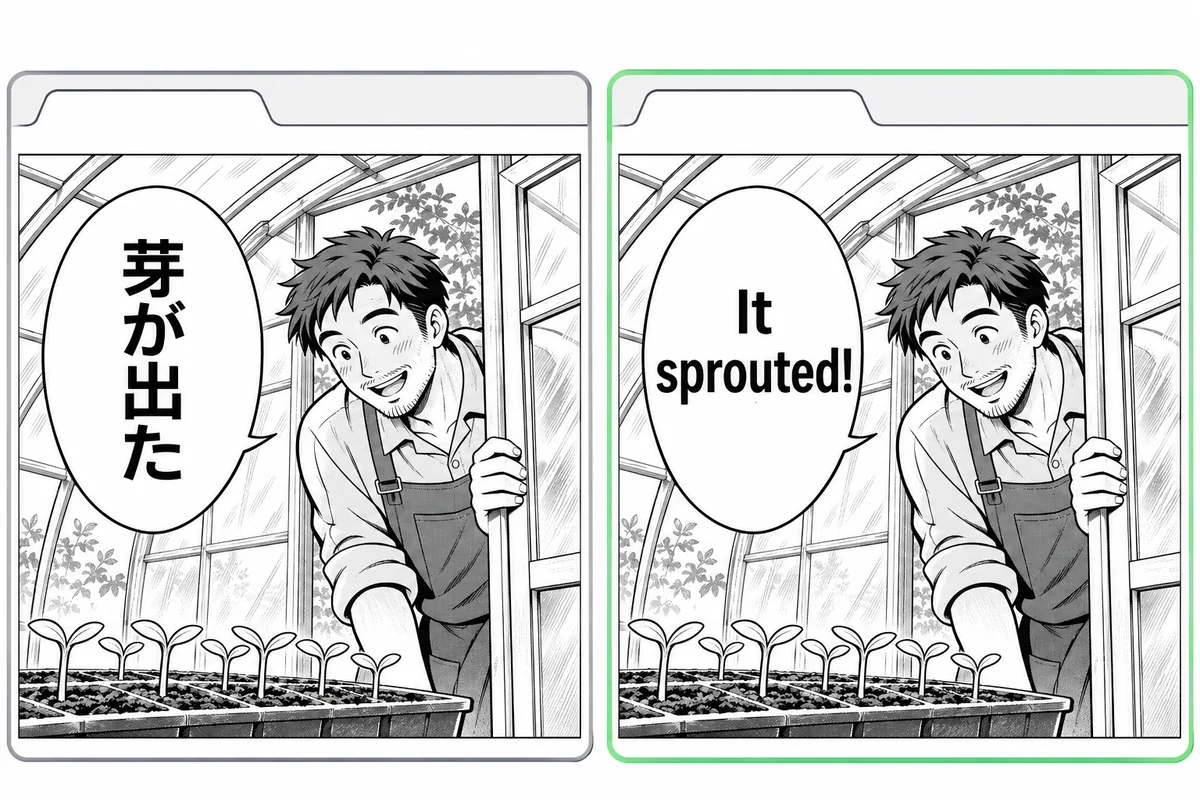
准备工作非常简单,不需要懂代码,也不用去折腾复杂的本地依赖。
打开 AI Manga Translator 扩展页面,点安装按钮进入 Chrome 网上应用店。点 添加至 Chrome,再点 添加扩展程序 确认。装好后,把扩展固定在右上角的工具栏里,方便随时打开控制面板。如果手头有离线图包,也可以用我们的 AI 漫画翻译在线工作台 翻译整话。
接着正常打开 MangaDex,挑一本你想看的断更作品,直接点进未汉化的生肉章节。
按下快捷键呼出配置浮窗。如果想看全彩或者黑白网点的整页重绘,直接开启自动擦除模式;如果只是想借着生肉练日语,偶尔查一两个看不懂的难字,可以切到悬停查词模式,鼠标挪到哪个对白框,哪里就会弹出假名注音和释义。
设置好目标语言后,直接用键盘左右方向键正常翻页。后续的页面都会在后台自动跑完检测与重绘,气泡里的原文悄无声息地换成了正统的漫画圆体字。
几条让追漫更省心的小诀窍
遇到韩漫或者纵向长条图,可以在网站右侧设置里把阅读模式切成瀑布流滚屏,插件会自动顺着滚动方向动态接力翻译。
要是碰上某句台词想品味原作者原本的语气,按住键盘空格键或者点一下悬浮窗里的透视按钮,画面就能瞬间切回底层的日文生肉图层,松开手指又变回中文。更多关于扩展安装、权限配置与进阶快捷键的玩法,可以参考漫画翻译浏览器扩展使用指南;想了解更多优质且免翻墙的正版生肉漫画源头,可以查看优质正版生肉漫画阅读网站汇总。
参考 MangaDex 官方开发者 API 文档 与 电子前线基金会 (EFF) 数字合理使用原则,在开源漫画社区进行跨语种阅读时,本地化图层仅渲染于客户端内存 DOM 中,既保护了原作者版权与图源完整性,又实现了无障碍阅读。追漫最惬意的体验就是手不用离开键盘。左手搭在方向键上,右手翻页,屏幕里的气泡随着翻页自然换成中文,遇到精彩的分镜按住空格看一眼日文原版台词。把精力留给故事本身,少去受折腾文件的罪,这才是逛开源社区看漫画该有的样子。
参考资料与权威信源
- MangaDex 官方开发者门户 — MangaDex API v5 Architecture & Reader Guidelines
- Electronic Frontier Foundation (EFF) — Fair Use and Digital Preservation for Multilingual Comic Translation
- W3C Web 性能工作组 — Intersection Observer API for Dynamic Comic Viewports